# 画面デザイン

2025年12月より、背景画像・カラーテーマの編集画面を新しいモードへ切り替えることができるようになりました。

## 画面デザインモードへの切り替え

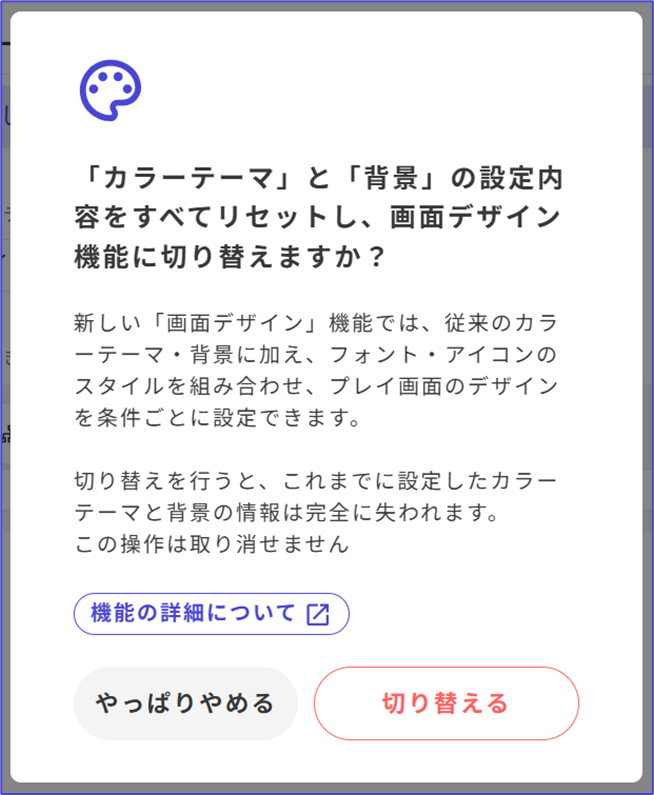
旧モードの背景画像・カラーテーマ編集画面が適用されているシナリオでは以下のような案内が出てきます↓

<figure><img src="https://1279302283-files.gitbook.io/~/files/v0/b/gitbook-x-prod.appspot.com/o/spaces%2FgOyErfAjeKrNXFgLBxtx%2Fuploads%2FrL4qEihck5B851RAu8SC%2Fimage.png?alt=media&#x26;token=9a60f12d-d821-49f7-baa1-00fae1b14819" alt=""><figcaption></figcaption></figure>

「詳細を確認」を押すと、画面デザインモードへ切り替えることができますが、**これまでの設定は全てリセット**されるため注意してください。

<figure><img src="https://1279302283-files.gitbook.io/~/files/v0/b/gitbook-x-prod.appspot.com/o/spaces%2FgOyErfAjeKrNXFgLBxtx%2Fuploads%2FcyKpWtawGY1SiBbpNe3f%2Fimage.png?alt=media&#x26;token=96838b8a-0588-4f77-8e4c-b22e6102905d" alt="" width="491"><figcaption></figcaption></figure>

## 画面デザインの使い方

画面デザインでは、フォント・アイコン・カラーテーマ・背景画像を自由に組み合わせて使用できます。\
例えば、Noto Sans JPはゴシック体のフォント、ストロングは黒塗りがベースのアイコンです。

<figure><img src="https://1279302283-files.gitbook.io/~/files/v0/b/gitbook-x-prod.appspot.com/o/spaces%2FgOyErfAjeKrNXFgLBxtx%2Fuploads%2FIk1DuF8pYMoe7Zzop1cD%2Fimage.png?alt=media&#x26;token=557be921-7552-4de9-8305-5b044f57602e" alt=""><figcaption></figcaption></figure>

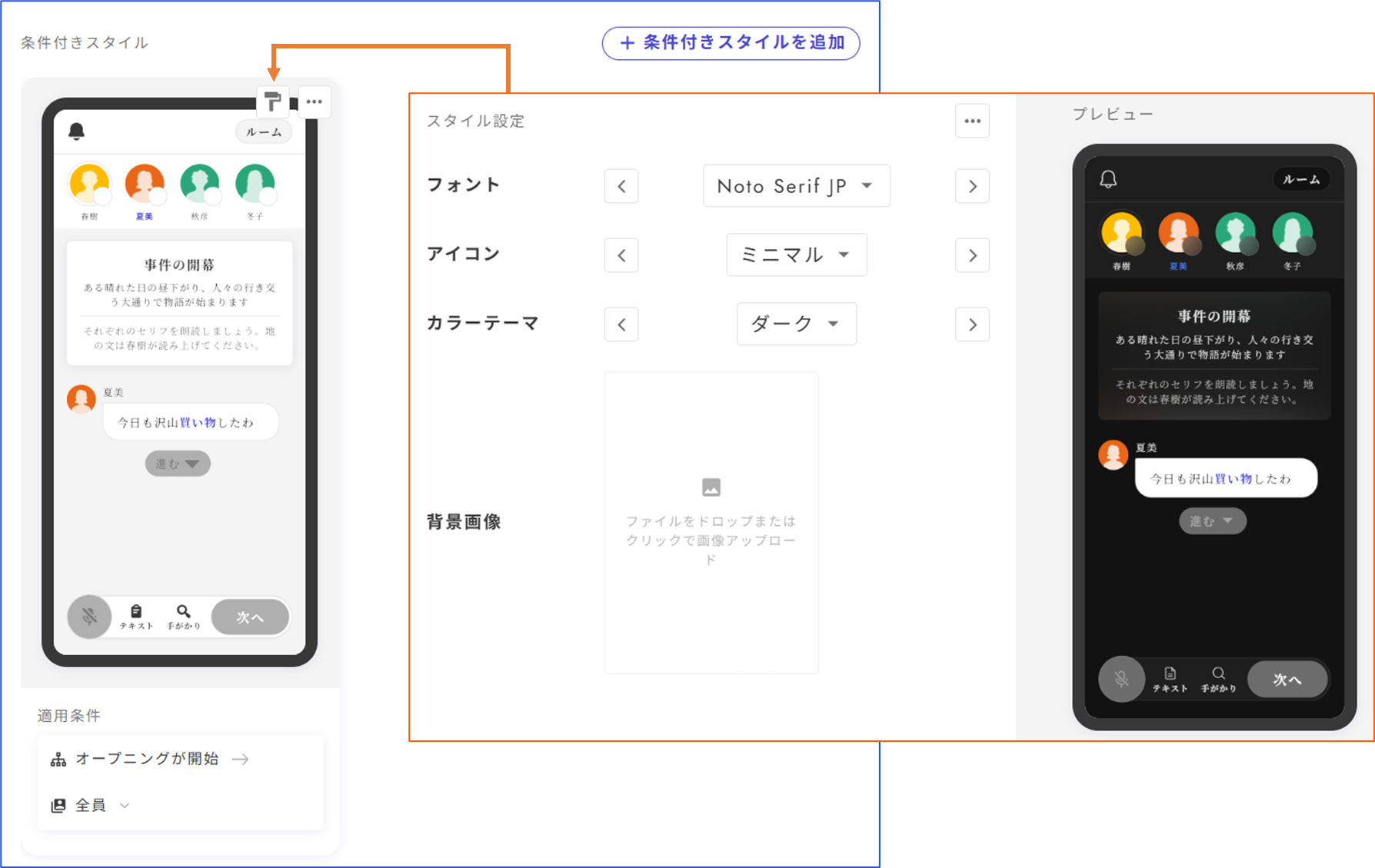
特定のフェーズや特定の条件で別のデザインの画面を表示したいときは「条件付きスタイルを追加」を選択します。

追加されたスタイルのペンキ塗りマークを押すと、スタイルの詳細を設定できます。

<figure><img src="https://1279302283-files.gitbook.io/~/files/v0/b/gitbook-x-prod.appspot.com/o/spaces%2FgOyErfAjeKrNXFgLBxtx%2Fuploads%2F1YFj4h8P29q0BmivqsCU%2Fimage.png?alt=media&#x26;token=e0d1e9d7-d748-48a8-aa4e-39072ffff605" alt=""><figcaption></figcaption></figure>

条件付きスタイルが不要になったときは、「・・・」ボタンから削除できます。

<div align="left"><figure><img src="https://1279302283-files.gitbook.io/~/files/v0/b/gitbook-x-prod.appspot.com/o/spaces%2FgOyErfAjeKrNXFgLBxtx%2Fuploads%2FneBDJtG0Sm6XcxNqBjU2%2Fimage.png?alt=media&#x26;token=31a128ad-52d0-4b16-9767-a3afd48f6ec5" alt="" width="319"><figcaption></figcaption></figure></div>