> For the complete documentation index, see [llms.txt](https://docs.studio.uzu-app.com/llms.txt). Markdown versions of documentation pages are available by appending `.md` to page URLs; this page is available as [Markdown](https://docs.studio.uzu-app.com/basic-features/token.md).
# トークン
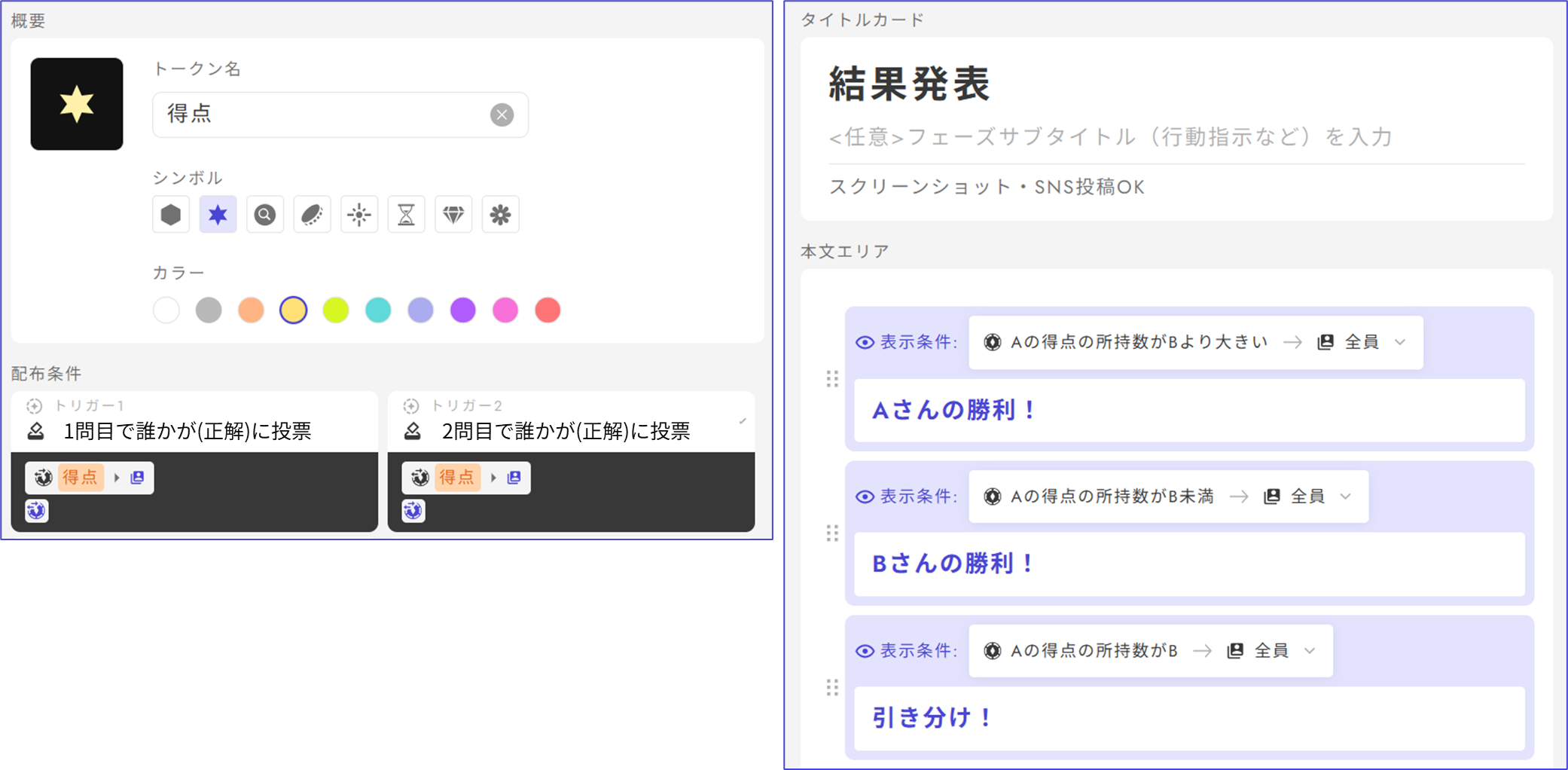
トークンは、調査トークンとしての用途のほかに、状態のON/OFFの判定、数値比較など様々な活用が可能です。
## 調査トークン
手がかりを得る際に消費するトークンとする、最も一般的な使い方です。
### トークンの作成
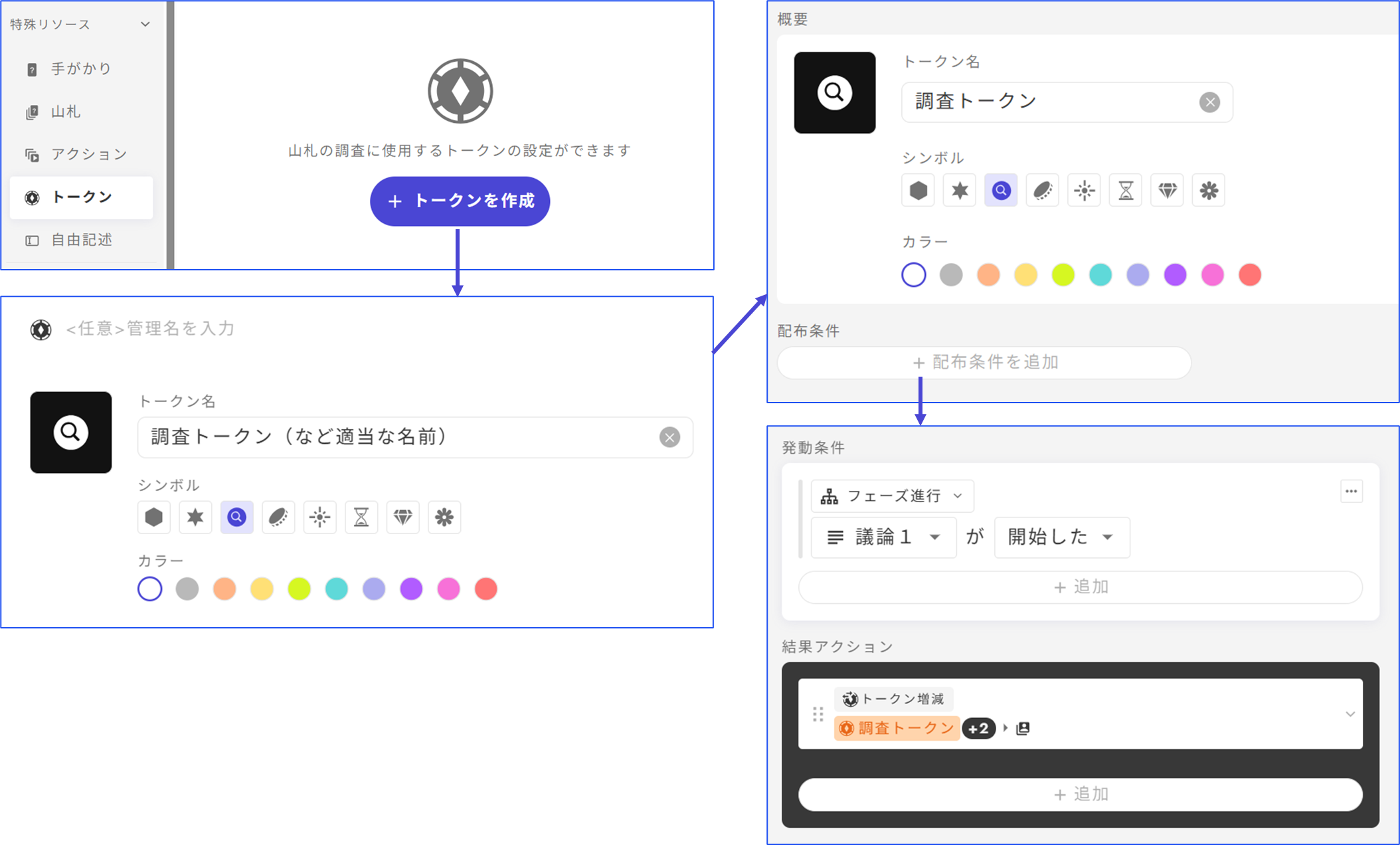
1. トークン編集画面で「トークンを作成」を押します(2つ目以降は右上の「トークンを追加」から)
2. 調査トークンなど名前を入力し、アイコンの形と色を選びます
3. 「配布条件を追加」を押します
4. トークンを配りたいフェーズ、配る数を設定します
### 山札でのトークン消費設定
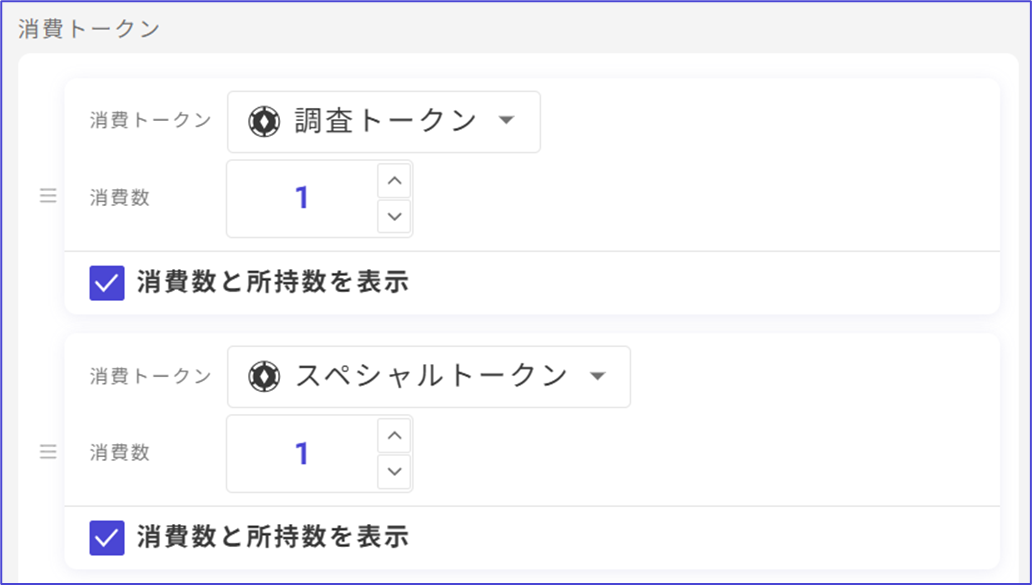
1. 山札の編集画面で「消費トークン追加」を押します
2. 消費トークン欄に先程作成したトークンを設定し、消費数を決めます
3. 「消費数と所持数を表示」は、アプリで山札調査を実行する画面での表示のON/OFFを指します(基本ONでよい)
調査トークンと合わせて別のトークンも消費する設定にすることで、スキルが必要な山札や特殊調査にも対応できます。