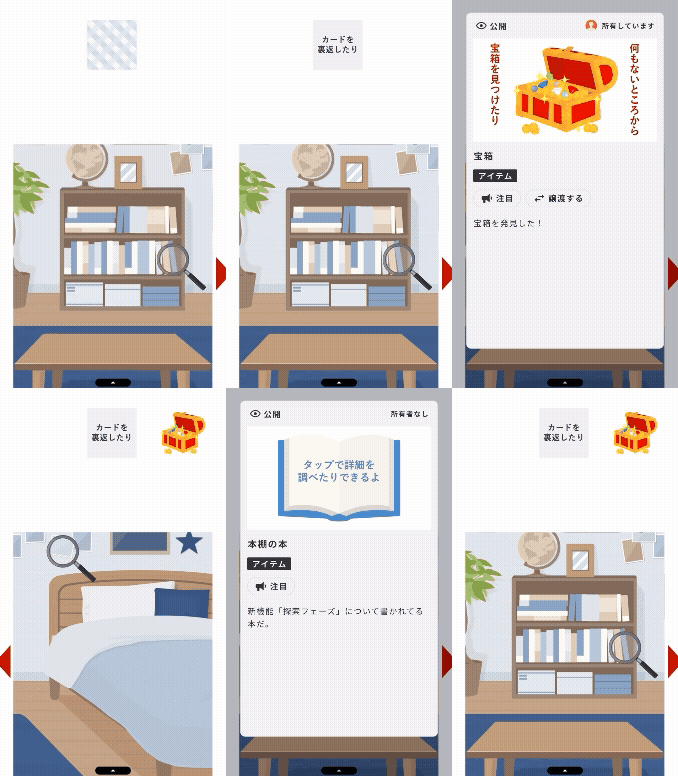
# 探索フェーズ

<div align="left"><figure><img src="/files/NG6uMVCfamw5lfJnc8An" alt=""><figcaption></figcaption></figure></div>

## 探索フェーズの新規作成 <a href="#create" id="create"></a>

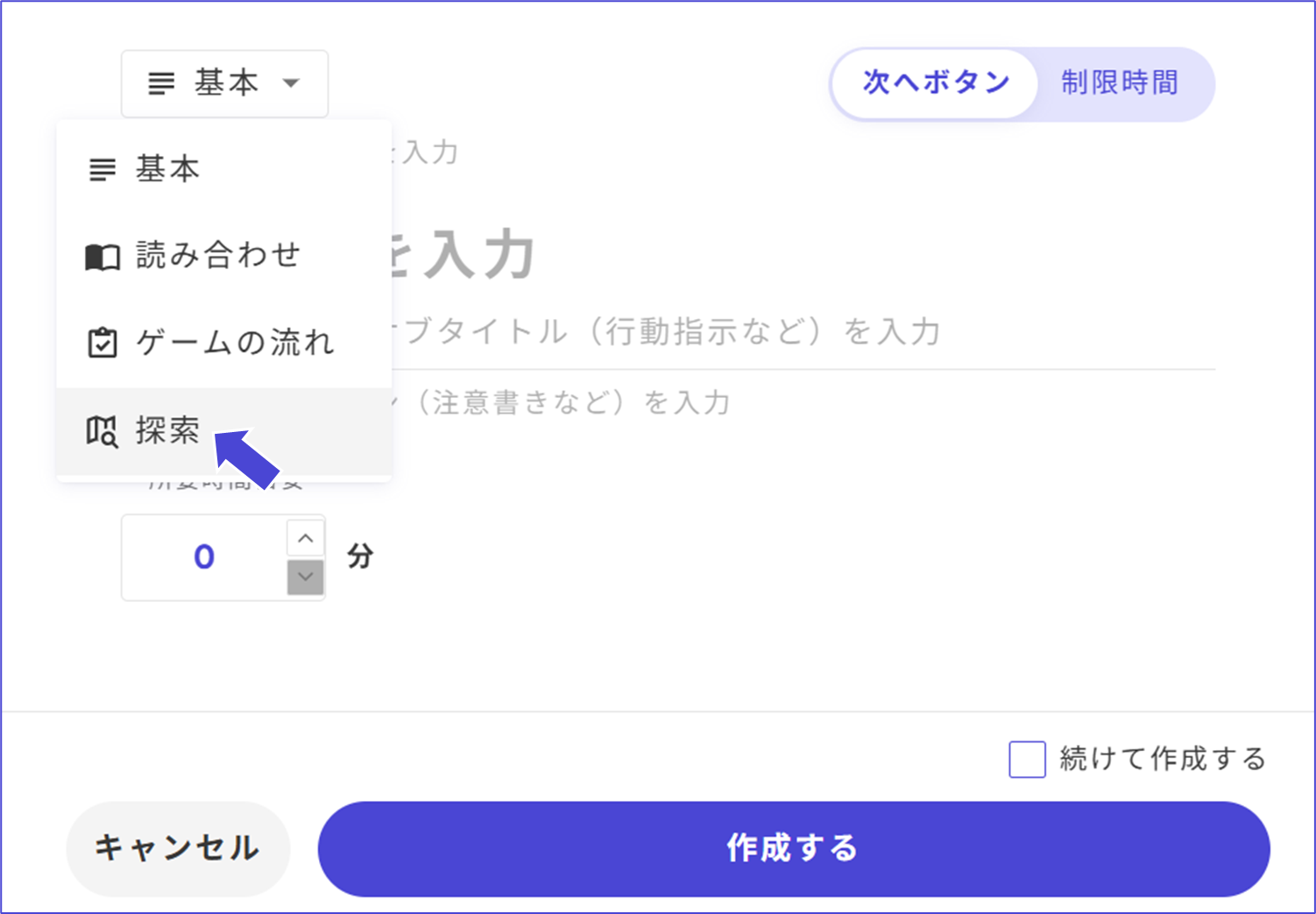
フェーズ一覧の右上「＋フェーズを追加」から「探索」を選択して新規作成します。

<div align="left"><figure><img src="/files/8zWx2YGajQtJI5RcOsyS" alt="" width="563"><figcaption></figcaption></figure></div>

## 背景画像の設定 <a href="#background" id="background"></a>

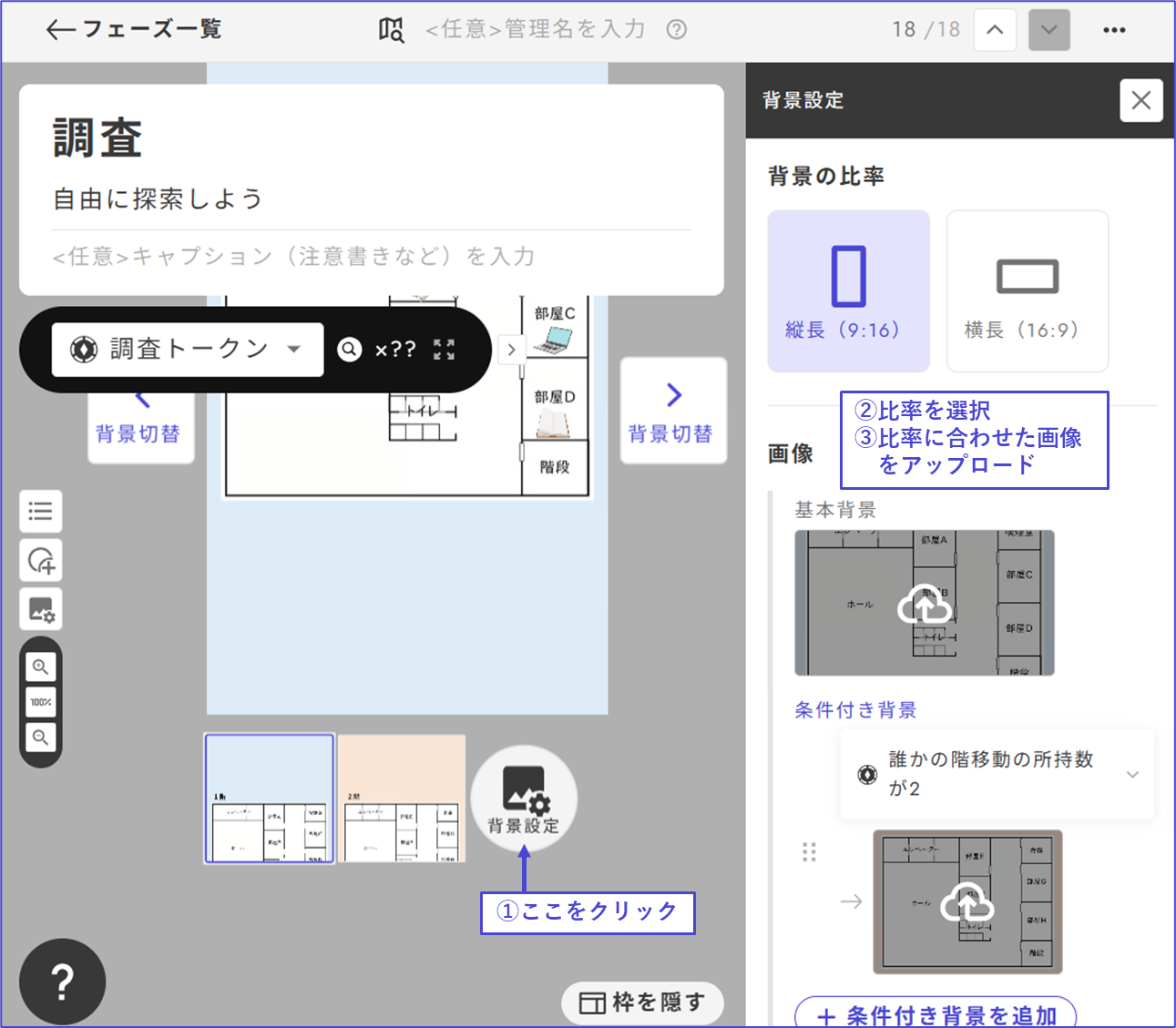
まずは探索フェーズ画面のベースとなる「背景画像」を設定します。

一般的なマーダーミステリーであれば、間取り図や調査箇所が分かるような画像になるでしょう。比率は「縦長9:16」と「横長16:9」があります。

①「背景設定」をクリック\
②「比率」を選択\
③画像をアップロード

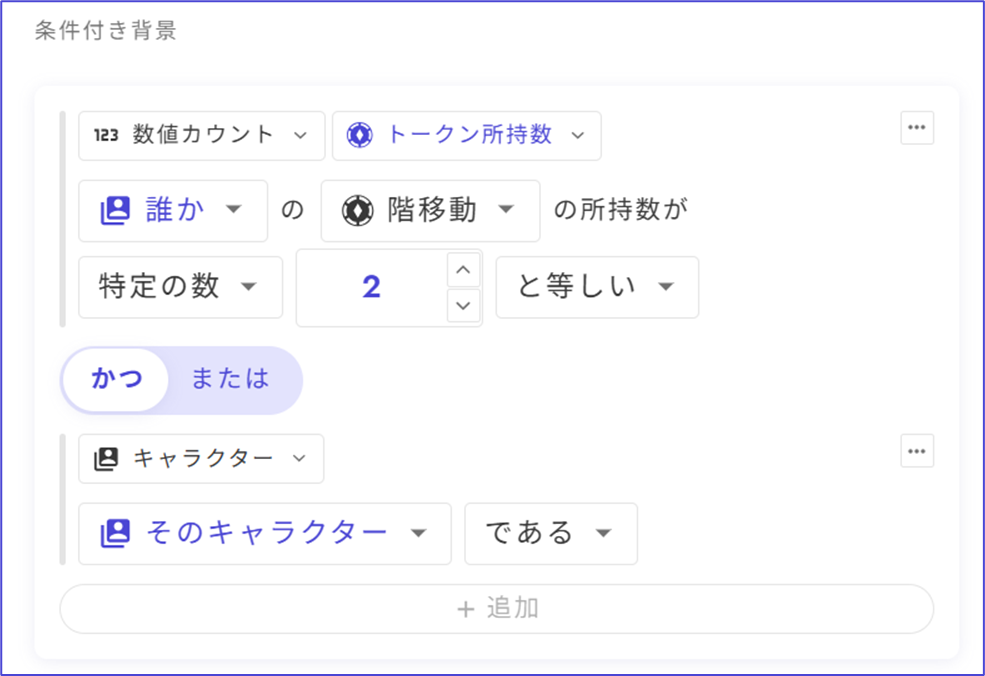
1階と2階など、探索のための移動先がある場合は「条件付き背景」で設定できます。詳細は後述しますが、以下の例では「階移動トークンが2」のときに2階の背景画像を表示する設定になっています。

<figure><img src="/files/gBxRl8qqO6BWlmfDR2gg" alt=""><figcaption></figcaption></figure>

## タイトルカードのON／OFF <a href="#title-card" id="title-card"></a>

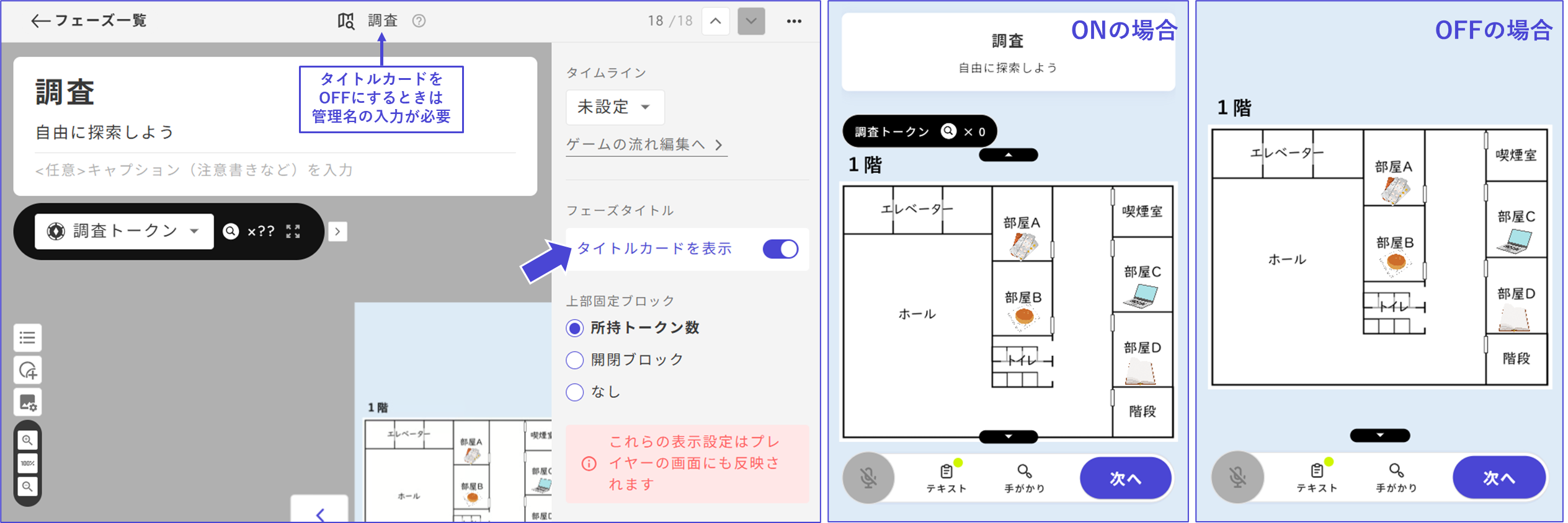
タイトルカードとは「フェーズ名」「フェーズサブタイトル」「キャプション」が載っているフェーズ最上部のウィジェットです。

ONにすると通常のフェーズと同じような画面になり、OFFにすると背景画像だけが表示されるような画面になります。

ONにしてあっても、プレイ中に**黒地に白の矢印ボタン**を押すと**一時非表示**にすることはできます。フェーズタイトルや説明が特になく、画面全体を使って探索をしてほしいときはOFFにしておくとよいでしょう。

また、タイトルカードをOFFにすると、フェーズタイトルがなくなってしまい、他の編集画面でフェーズの指定ができなくなるため、**管理名の入力**が必須になります。

<figure><img src="/files/wT25L4jNe1ylTotfkTMf" alt=""><figcaption></figcaption></figure>

## オブジェクトの設置 <a href="#object" id="object"></a>

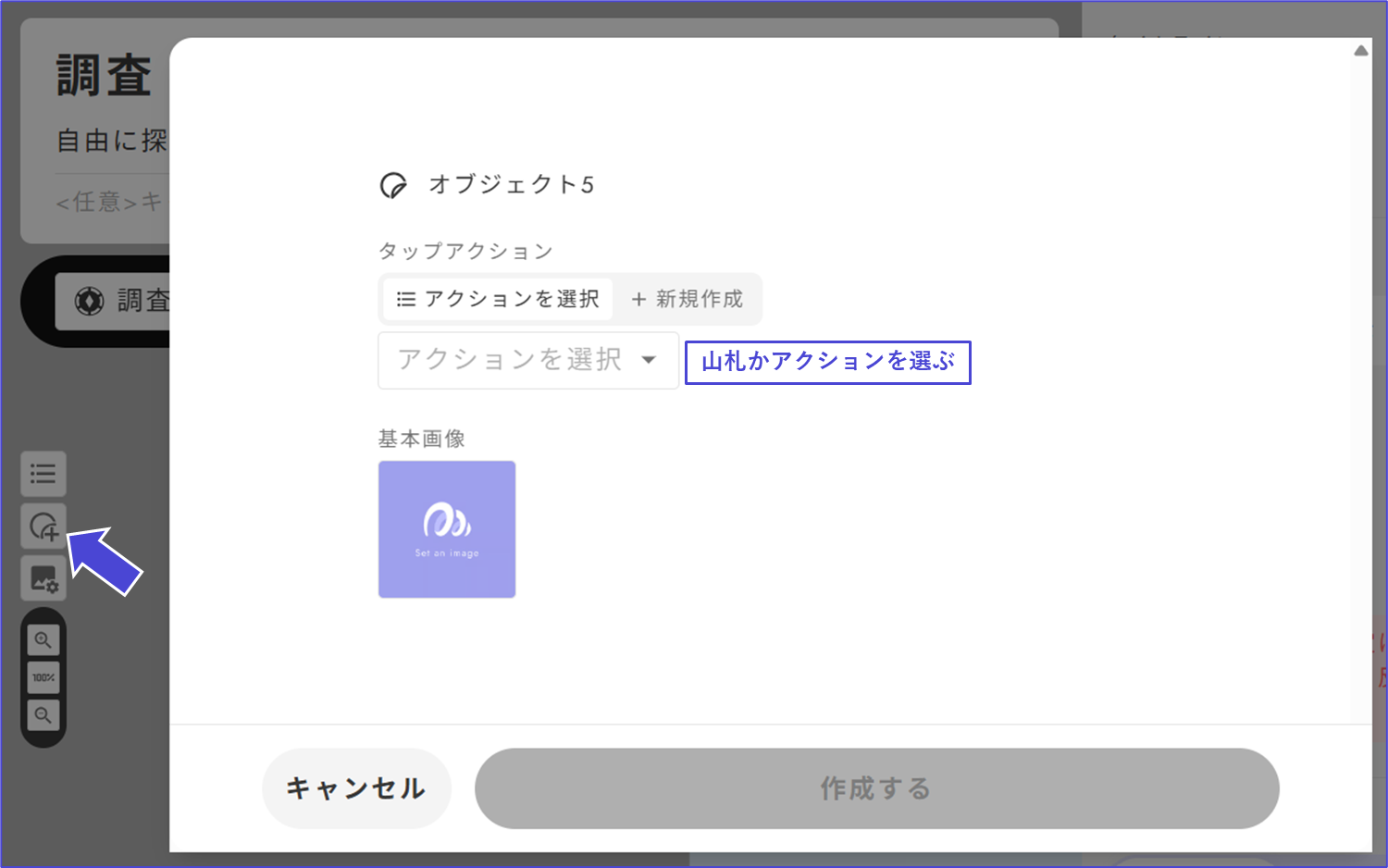
探索フェーズに設置される「タップすると何かが起こる画像」のことを**オブジェクト**と呼びます。

オブジェクトは左メニューの「＋」ボタンから新規作成します。「タップすると何かが起こる画像」なので、それぞれに**山札かアクションを紐づける**必要があります。

ただの画像として設置したいときは、**押しても何も起こらないダミーアクション**を作っておき、それと紐づけるとよいでしょう。

<div align="left"><figure><img src="/files/aCONstN7SURYgEkPhvEt" alt="" width="563"><figcaption></figcaption></figure></div>

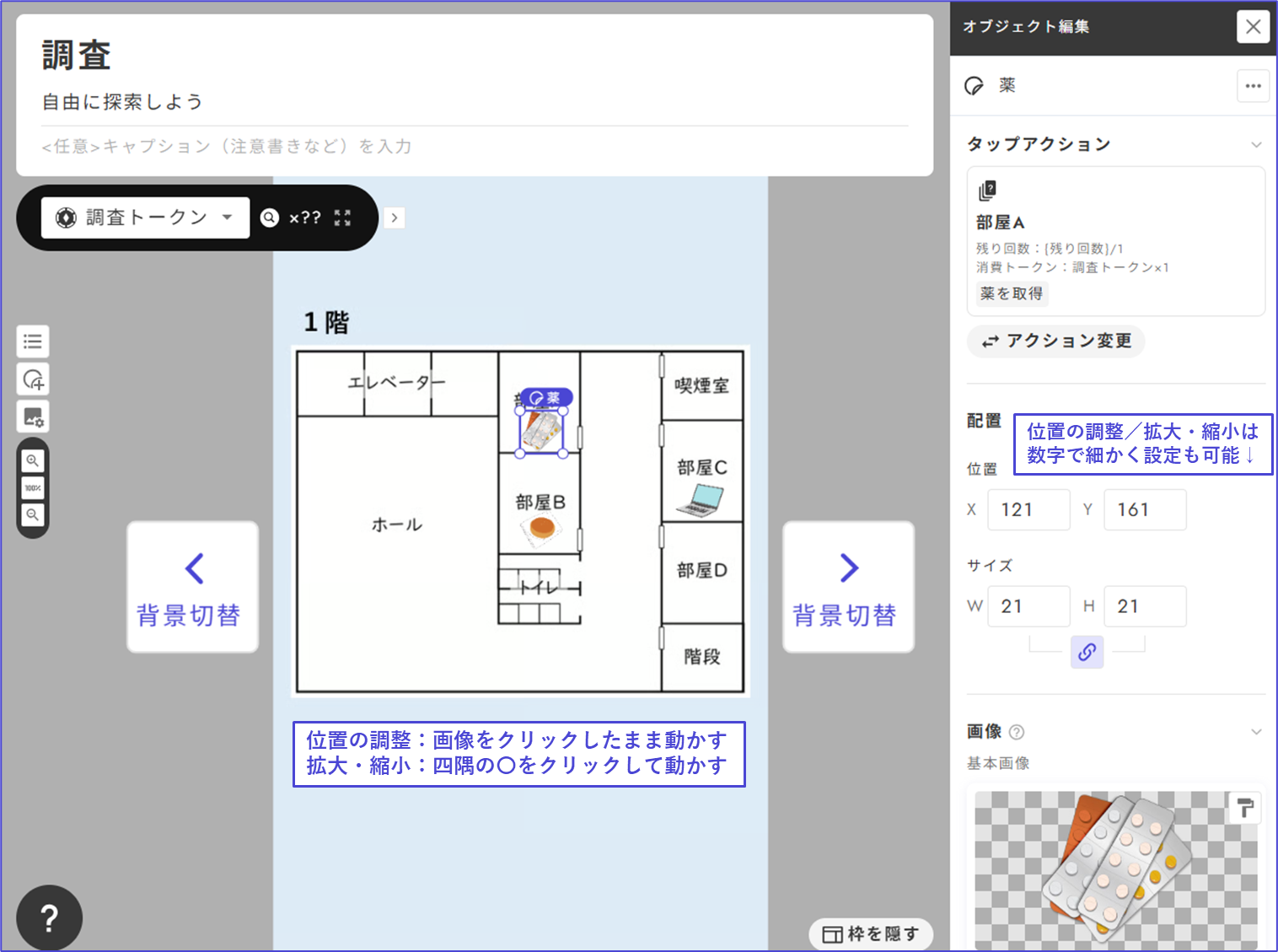
以下は、「部屋A」に置いた「薬」の画像に「部屋Aを調査する山札」を紐づけている例です。\
画像の位置調整・拡大・縮小は、**左の画面上で直感的に操作**する方法と、**右のメニュー上で数字で指定**する方法があります。

<figure><img src="/files/HP4TqPjaHHJGEnPNOmYF" alt=""><figcaption></figcaption></figure>

### 非活性時の表示 <a href="#inactive" id="inactive"></a>

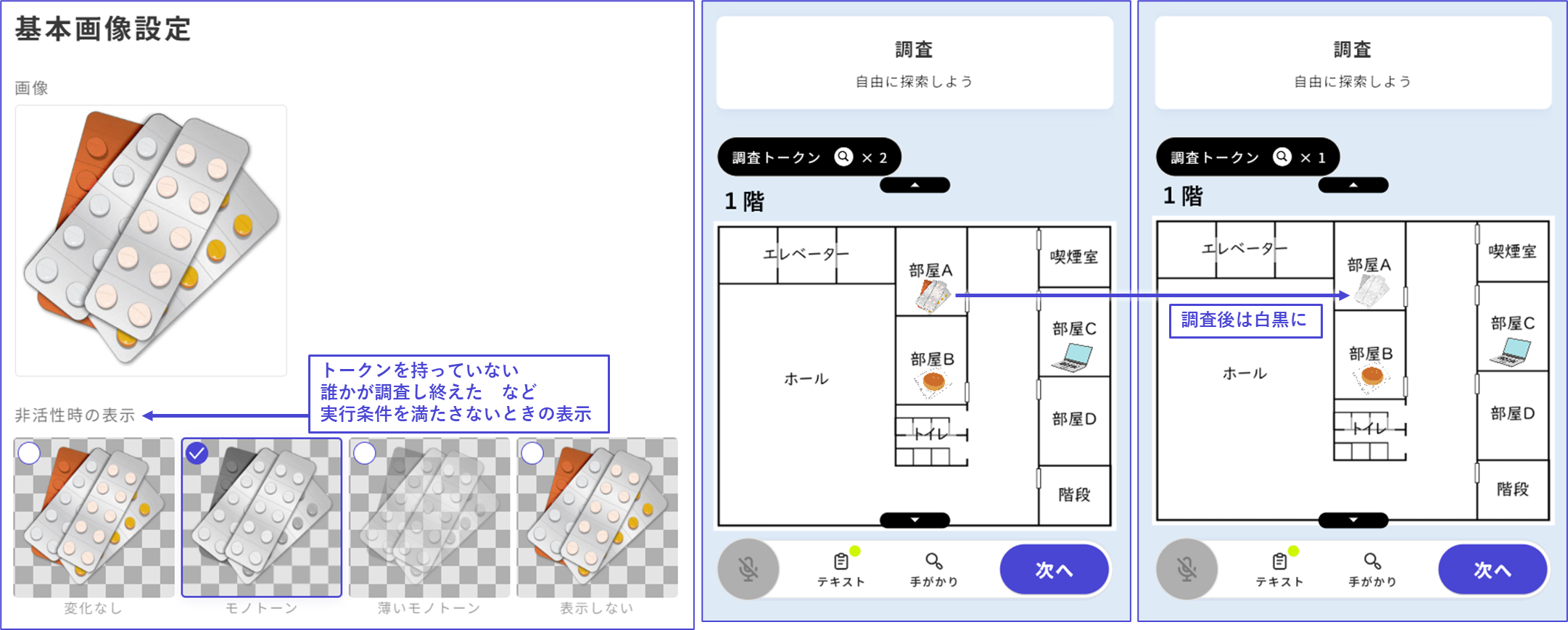
山札やアクションには「実行する条件を満たさないとき」が存在します。探索フェーズでは、その時の画像の見た目を変えることができます。

画像右端にある「ペンキマーク」を押すと編集画面が開きます。そこで「非活性時の表示」を設定すると、以下の例のように「調査後は白黒」という表示にすることができます。

<figure><img src="/files/0TBpLhDtkfNN8mncYgg1" alt=""><figcaption></figcaption></figure>

### 重なったオブジェクト <a href="#overlap" id="overlap"></a>

オブジェクトが同じ位置・同じ大きさで重なっている場合、より上にあるオブジェクトのアクションしか実行できません。

より上にあるオブジェクトが非表示になっていても、下のオブジェクトに設定されているアクションを実行することはできないため、注意してください。

**対策例**

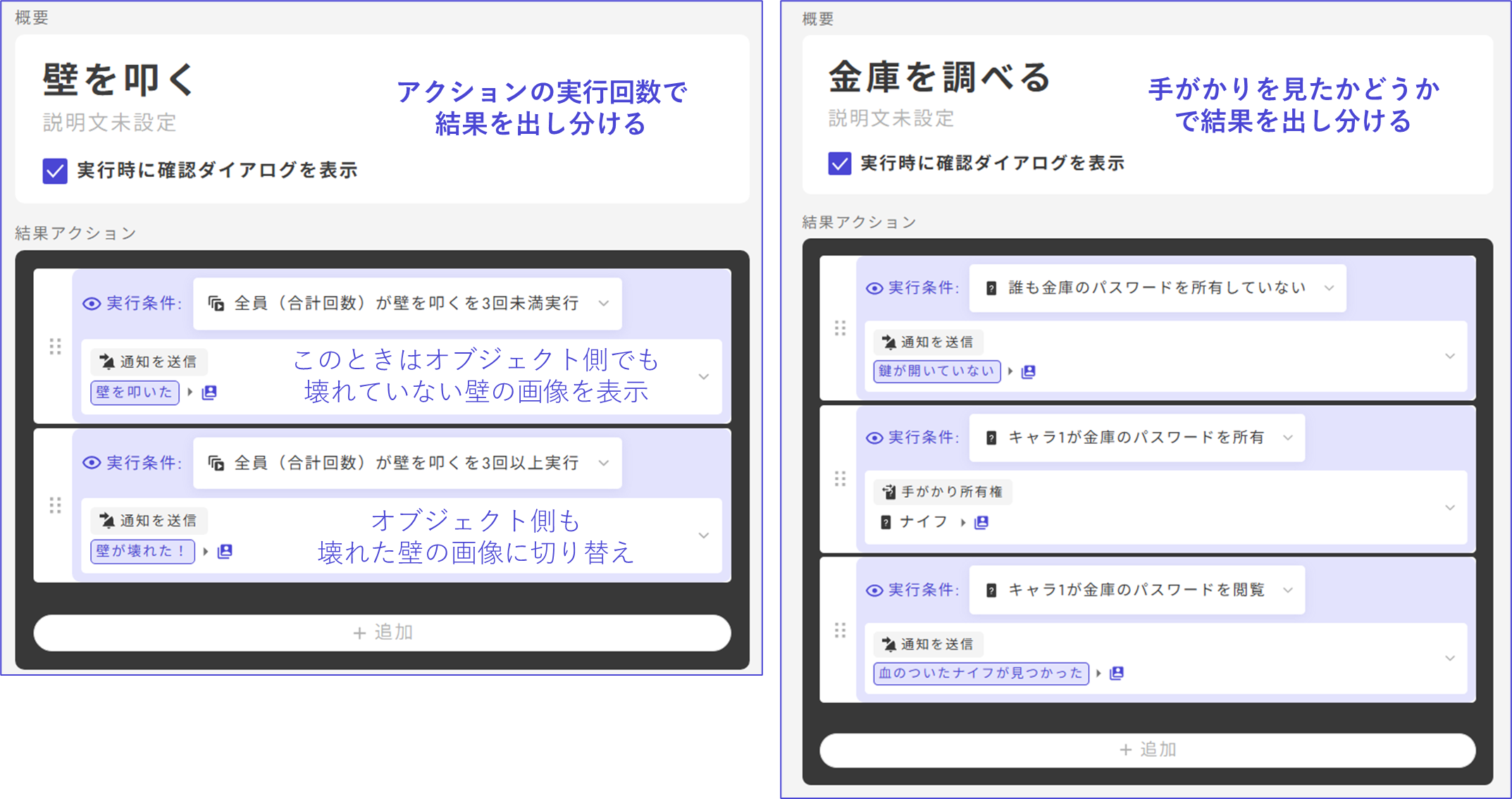
2026年1月に新しくリリースされた「結果アクションの出し分け」機能を使うことで、オブジェクトを2種類置かなくてもある程度の条件分けは可能です。

* 2種類のオブジェクトを重ねるのをやめ、1つのオブジェクトの「条件付き画像」で画像を出し分ける
* そのオブジェクトに紐づくアクションボタンの「結果アクション」に条件をかけ、調査の進行状態（オブジェクトの画像の表示状態）に合わせて結果が変わるように設定する

<figure><img src="/files/lCnmoEPhVKW6XpWhTYsB" alt=""><figcaption></figcaption></figure>

## 移動（背景画像の切り替え）の実現例 <a href="#move" id="move"></a>

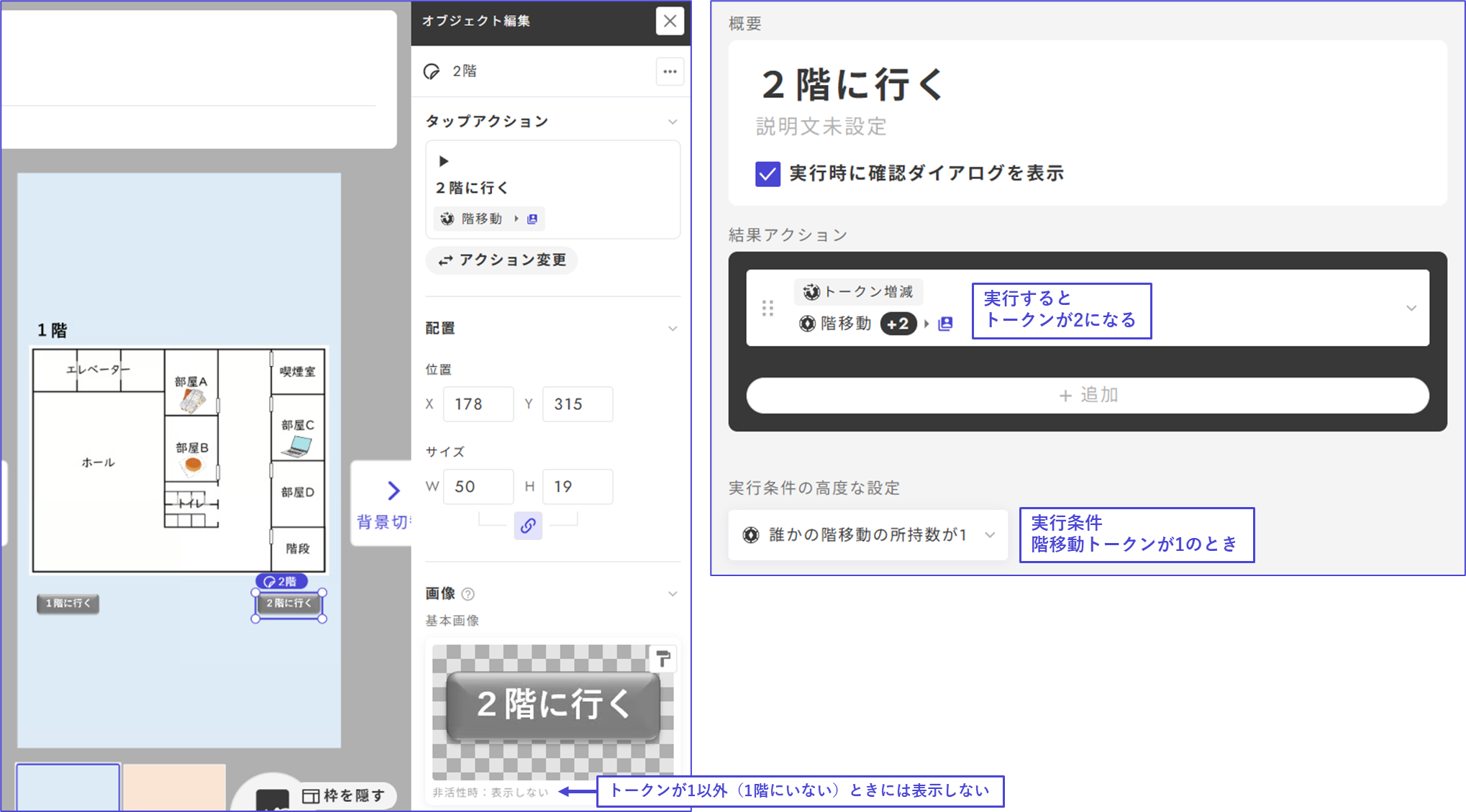
背景画像の切り替えによる移動演出は、アクションの結果や実行条件と組み合わせることで実現できます。

以下の例では

* アクションを実行すると「実行者のトークンを2にする」
* アクションは「トークンが1（1階にいる判定）のとき」でないと実行できない
* 非活性時（アクションが実行できないとき）に画像は表示しない
* トークンが1のときは1階を表示、2のときは2階を表示

と設定することで、1階にいるときだけ「2階に行く」ボタンが押せて2階の画像に切り替わる　という状態を実現しています。

<figure><img src="/files/4Mbv35lY0L8CdzOnUzhW" alt=""><figcaption></figcaption></figure>

背景画像（2階）の表示条件を以下のようにすると、「全員一緒に移動」ではなく、「2階に行く を押した人だけが移動」という個別移動状態にすることができます。

<div align="left"><figure><img src="/files/JYY5QN4rlHIMMXTQyhgs" alt="" width="563"><figcaption></figcaption></figure></div>

## 前半の調査状況は後半に引き継がれるか

探索フェーズを「前半調査」と「後半調査」の２つ作った場合、**前半と後半で使用されている山札・アクション・各種条件が同じなら、調査状況は引き継がれます**。「山札」「アクション」を基本フェーズに設置した、一般的な調査フェーズと仕組みは変わりません。

同じ「部屋A」を調査する山札でも、「部屋A\_前半議論用」「部屋A\_後半議論用」と分けて、それぞれのフェーズで設定していると、もちろん調査状況は引き継がれません。

探索フェーズは設定する項目が多いため、前半の探索フェーズをある程度作ってから、「複製」で後半の探索フェーズを作成するのがオススメです。

## 探索フェーズの使用例 <a href="#example" id="example"></a>

探索フェーズは使い方次第でさまざまな演出・ギミックを作り出すことができます。

* 一般的なマーダーミステリーにおける間取り図を使った調査の例を知りたい方は[こちらのシナリオ](https://uzu-app.com/ja/scenario/14349?openExternalBrowser=1)
* 画面全体を使ったタップでの移動・調査の例を知りたい方は[こちらのシナリオ](https://uzu-app.com/ja/scenario/12693?openExternalBrowser=1)
* カードを表にしたり裏にしたりするミニゲームの例を知りたい方は[こちらのシナリオ](https://uzu-app.com/ja/scenario/14372?openExternalBrowser=1)

を実際にプレイしてみると参考になるでしょう。


---

# Agent Instructions: Querying This Documentation

If you need additional information that is not directly available in this page, you can query the documentation dynamically by asking a question.

Perform an HTTP GET request on the current page URL with the `ask` query parameter:

```
GET https://docs.studio.uzu-app.com/basic-features/phase/basic/canvas.md?ask=<question>
```

The question should be specific, self-contained, and written in natural language.
The response will contain a direct answer to the question and relevant excerpts and sources from the documentation.

Use this mechanism when the answer is not explicitly present in the current page, you need clarification or additional context, or you want to retrieve related documentation sections.